Minimalistisches Dashboard-Design in Tableau und Power BI: 10 Regeln mit Beispielen
Dashboard-Design in Tableau & Power BI: 10 Regeln
Minimalistisches Dashboard-Design in Tableau und Power BI: 10 konkrete Regeln mit Vorher/Nachher-Beispielen – von Farblegenden über Icons bis Weißraum.
Ob ein Dashboard aufgeräumt wirkt oder überladen, merkt fast jeder sofort – auch ohne einen einzigen Fachbegriff für Dashboard-Design zu kennen. Genau dieses Bauchgefühl ist ein echtes Signal: Nutzer empfinden minimalistischere, einfachere Dashboards nicht nur als hübscher, sondern auch als übersichtlicher – sie finden schneller, was sie suchen. Apple hat mit seinen Produkten vorgemacht, wie viel Klarheit entsteht, wenn man radikal reduziert, statt immer mehr Funktionen gleichzeitig sichtbar zu machen.
Nur: Was macht ein Dashboard eigentlich minimalistisch? Weniger Charts? Keine Filter? Keine Icons? Die Antwort ist selten so einfach, wie sie klingt – minimalistisch heißt nicht, Funktionen zu streichen, sondern gezielt zu entscheiden, was wirklich gebraucht wird. Die folgenden Regeln gelten unabhängig davon, ob du in Tableau oder Power BI arbeitest – die Prinzipien sind dieselben, nur die konkrete Umsetzung im Tool unterscheidet sich.
Warum weniger wirklich mehr ist
Dass Reduktion hilft, ist keine reine Geschmacksfrage – dafür gibt es etablierte Erklärungen aus der Wahrnehmungspsychologie und UX-Forschung. Vier Prinzipien erklären am direktesten, warum jede Farblegende, jedes Icon und jedes zusätzliche Chart einen echten Preis hat.
Hick’s Law: Mehr Optionen kosten Entscheidungszeit
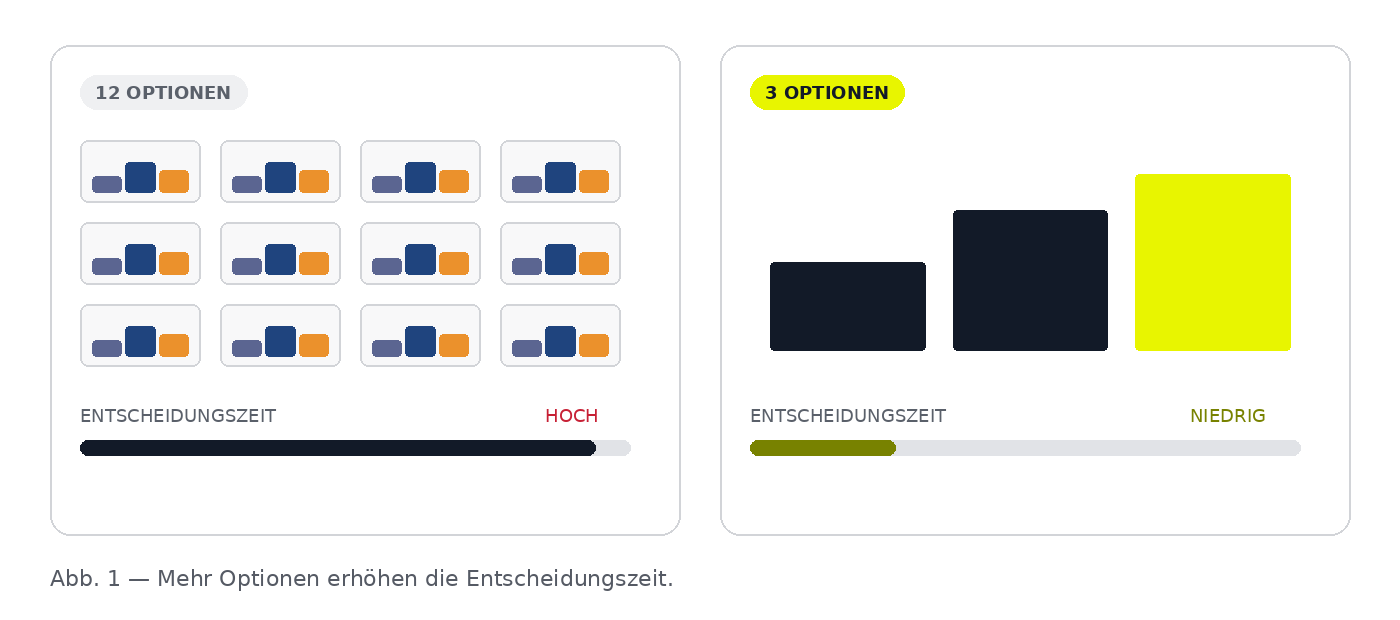
Hick’s Law besagt, dass die Zeit für eine Entscheidung mit der Anzahl und Komplexität der verfügbaren Optionen wächst. Auf ein Dashboard übertragen: Jedes zusätzliche Chart, jeder weitere Filter ist eine weitere Option, die das Gehirn erst einordnen muss, bevor es zur eigentlichen Frage kommt. Ein Dashboard mit zwölf Diagrammen zwingt Nutzer:innen, zwölf Mal zu entscheiden, ob dieses Chart gerade relevant ist – bevor überhaupt eine Zahl gelesen wird.
Miller’s Law: Das Arbeitsgedächtnis hat wenig Platz
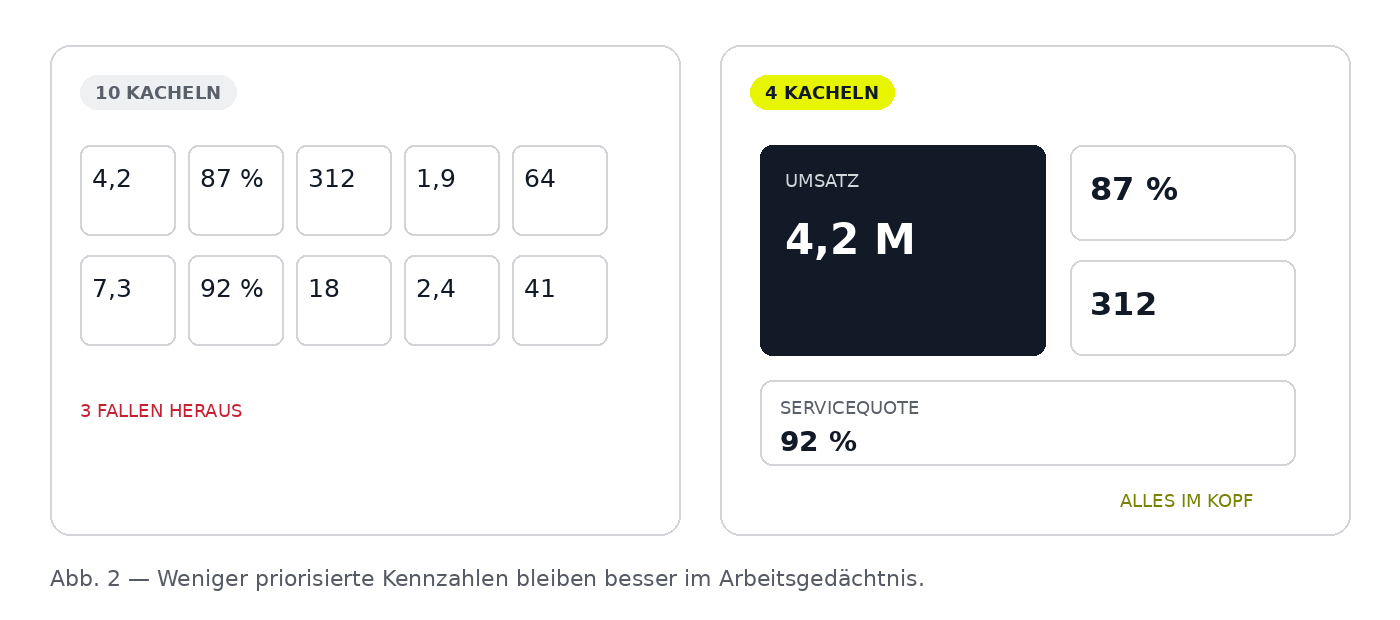
Miller’s Law beschreibt, dass Menschen im Durchschnitt nur etwa sieben Informationseinheiten gleichzeitig im Kurzzeitgedächtnis halten können. Ein Dashboard mit zehn KPI-Kacheln, jede mit eigenem Icon, eigener Farbe und eigenem Vergleichswert, überschreitet diese Kapazität sofort – die Nutzer:innen können sich nicht mehr merken, was sie gerade gesehen haben, sobald sie zur nächsten Kachel wandern. Weniger, dafür klar priorisierte Kennzahlen bleiben tatsächlich im Kopf.
Law of Prägnanz: Das Gehirn bevorzugt die einfachste Form
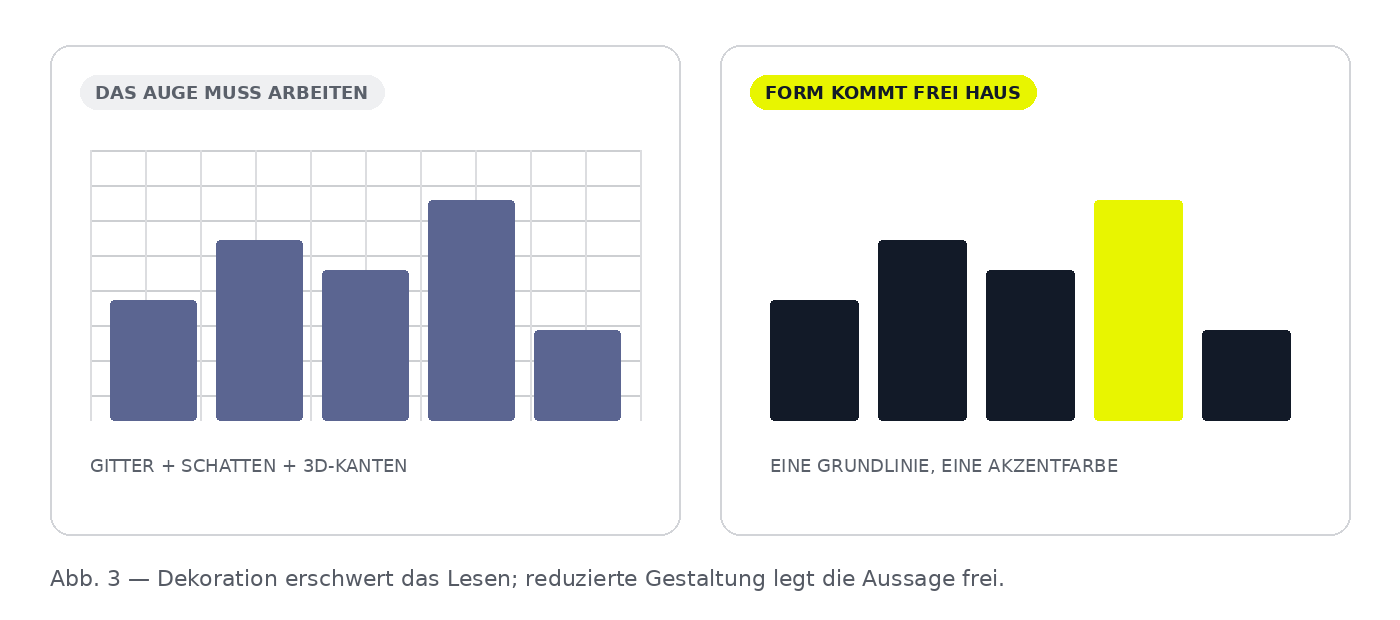
Der Law of Prägnanz aus der Gestaltpsychologie besagt, dass Menschen komplexe visuelle Reize automatisch auf ihre einfachste, am leichtesten erfassbare Form reduzieren. Ein Chart mit dichten Gitterlinien, Schlagschatten und 3D-Effekten zwingt das Gehirn, diese Reduktion selbst vorzunehmen – was Zeit und Aufmerksamkeit kostet, die eigentlich den Daten gehören sollte. Ein flaches, aufgeräumtes Chart liefert die einfache Form direkt mit.
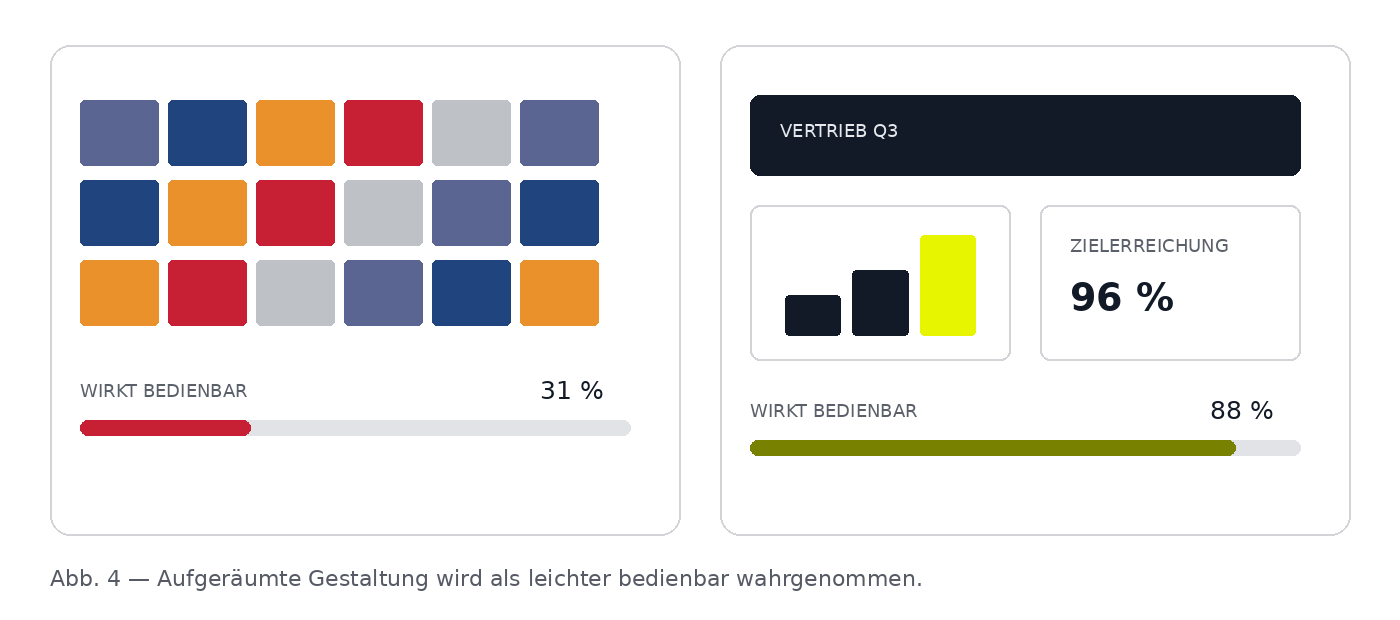
Aesthetic-Usability Effect: Schön wirkt auch brauchbarer
Der Aesthetic-Usability Effect beschreibt, dass Nutzer:innen ästhetisch ansprechendere Designs unbewusst auch als leichter bedienbar wahrnehmen – unabhängig davon, ob das objektiv stimmt. Das erklärt genau das eingangs erwähnte Bauchgefühl: Ein aufgeräumtes Dashboard wirkt nicht nur hübscher, das Gehirn schreibt ihm dadurch automatisch auch bessere Nutzbarkeit zu – was wiederum die Bereitschaft erhöht, es überhaupt zu öffnen.
Mit diesem Hintergrund lassen sich die folgenden zehn Regeln nicht mehr nur als Geschmacksfragen lesen, sondern als direkte Antworten auf diese vier Prinzipien – jede mit einem konkreten Vorher/Nachher-Beispiel.
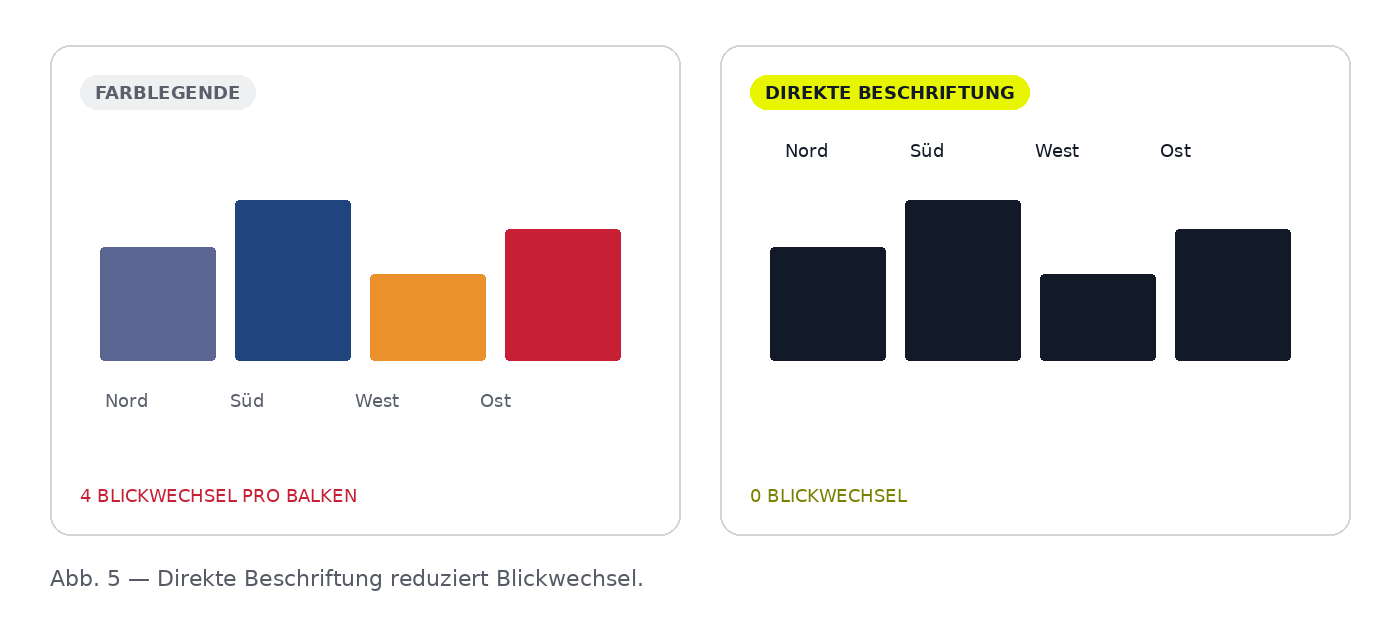
01 · Farblegenden weglassen, wo direkte Beschriftung möglich ist
Eine Farblegende zwingt zum Hin- und Herschauen: Farbe merken, zur Legende wandern, Bedeutung nachschlagen. Wenn Platz es zulässt, ist die Beschriftung direkt am Datenpunkt fast immer besser – in Tableau über Mark Labels, in Power BI über Datenbeschriftungen direkt am Balken, jeweils statt über die Legende.
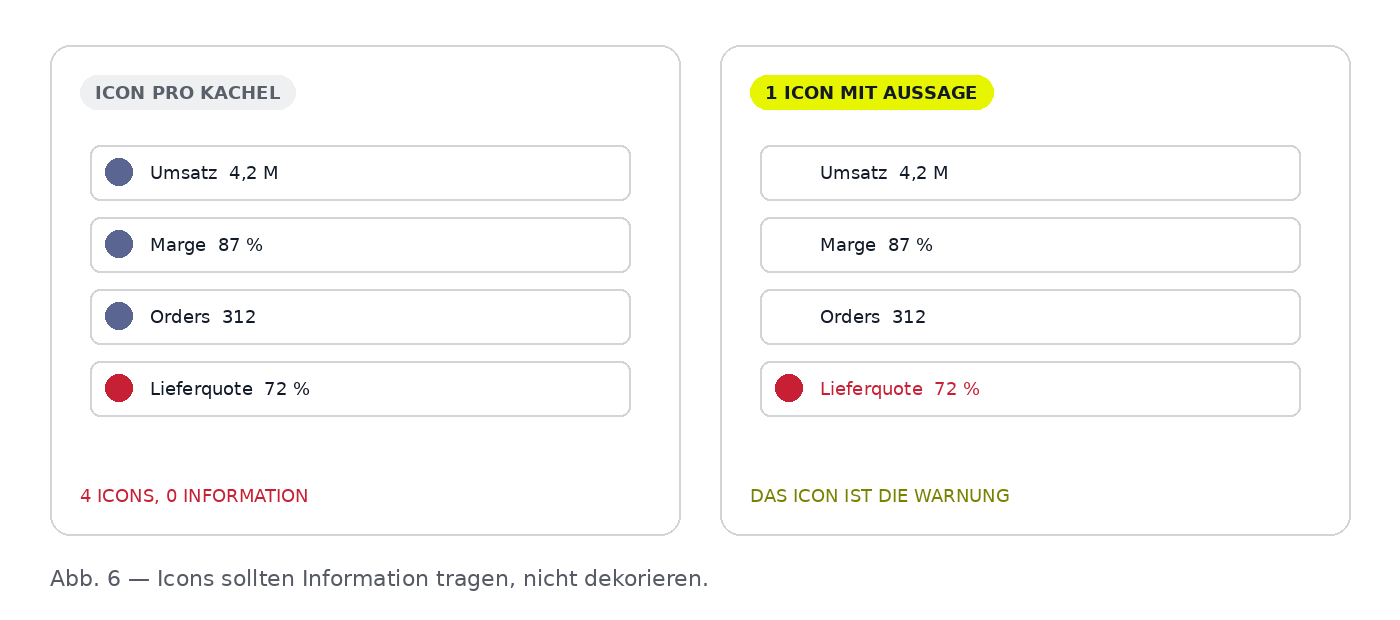
02 · Icons nur, wenn sie eine Information tragen – nicht als Deko
Ein Icon neben jeder Kennzahl sieht freundlich aus, kostet aber Fläche und Aufmerksamkeit ohne zusätzlichen Informationswert. Icons lohnen sich dort, wo sie schneller erfassbar sind als Text – etwa ein Warndreieck bei kritischen Abweichungen. Überall sonst sind sie Ballast.
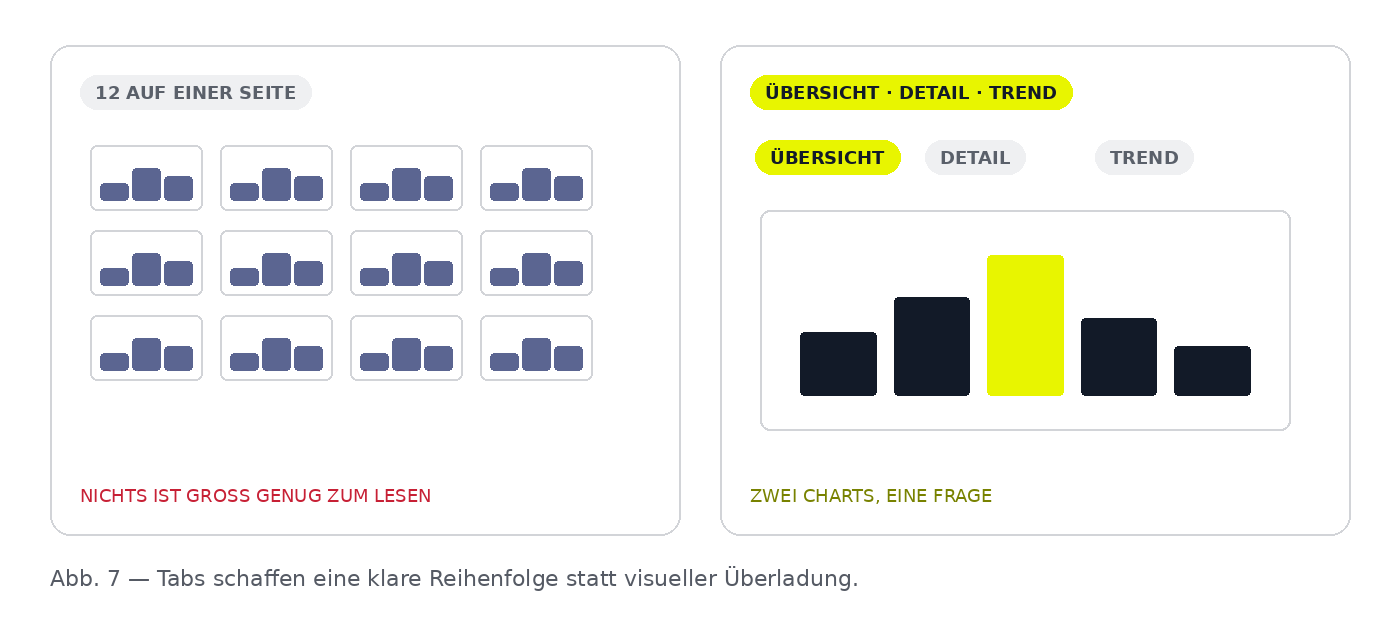
03 · Nicht jedes Chart auf einen Screen zwingen
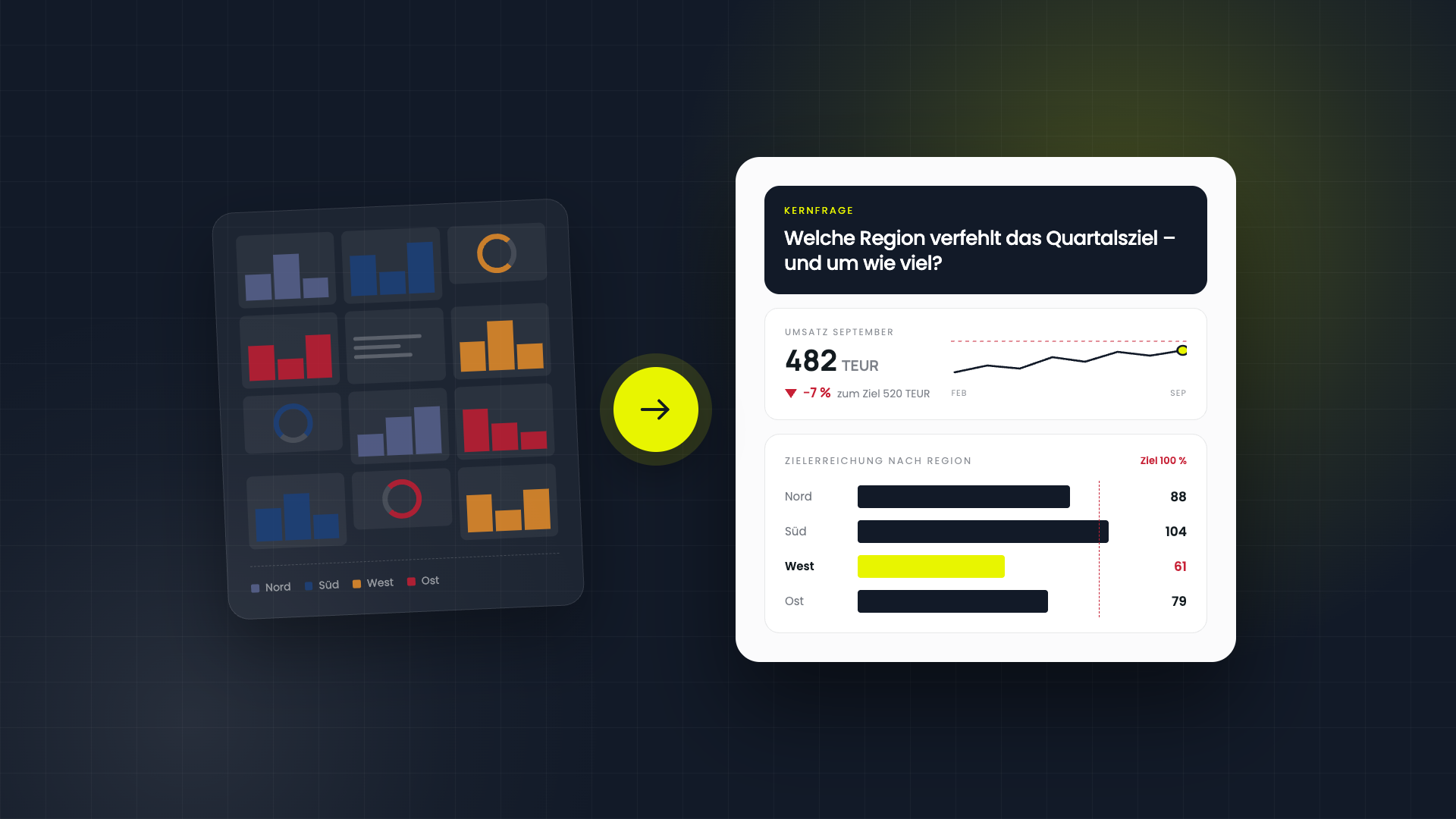
Ein Dashboard mit zwölf Diagrammen auf einer Fläche ist kein umfassendes Dashboard – es sind zwölf halbe Dashboards. Lieber auf zwei bis drei Tabs aufteilen (Übersicht, Detail, Trend) oder mit Tableau-Actions bzw. Power-BI-Drillthrough-Seiten eine Detailebene bauen, statt alles gleichzeitig zu zeigen.
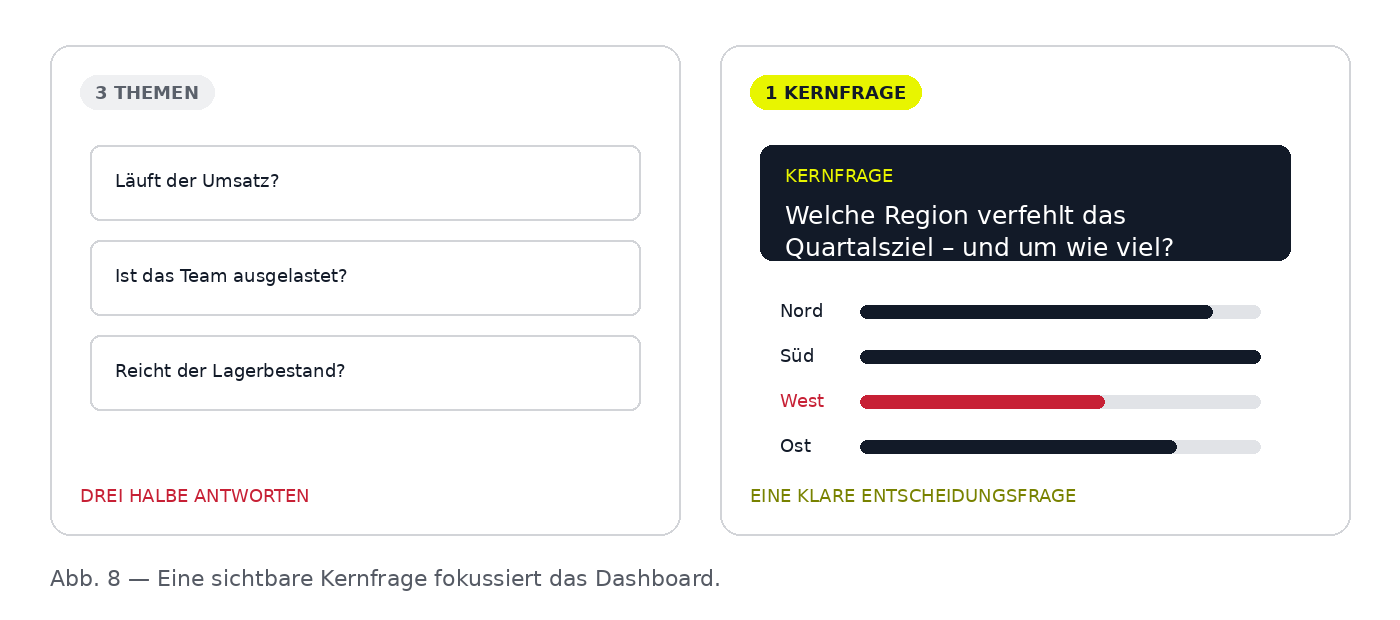
04 · Eine Kernfrage pro Dashboard statt „alles zeigen“
Ein Dashboard, das gleichzeitig Umsatz, Personalauslastung und Lagerbestand abdecken soll, beantwortet am Ende keine dieser Fragen gut. Bevor die erste Kennzahl gebaut wird: Welche eine Entscheidung soll dieses Dashboard unterstützen? Alles, was nicht darauf einzahlt, gehört in ein anderes Dashboard.
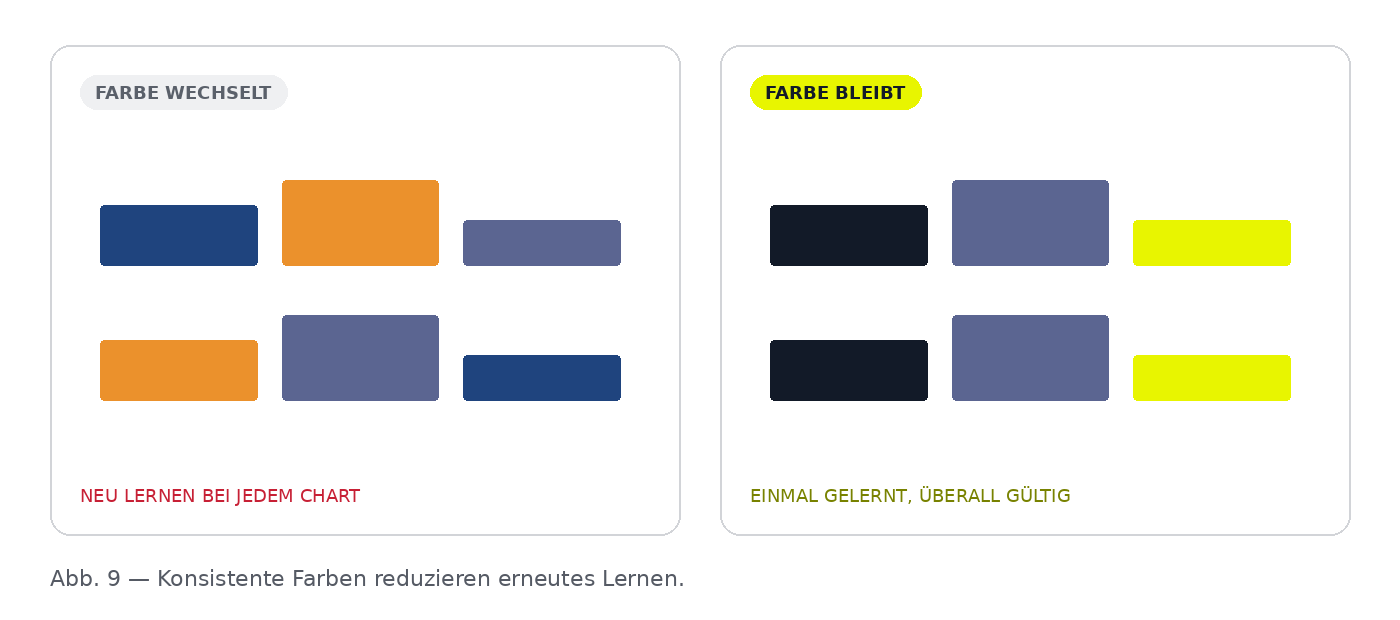
05 · Konsistente Farbcodierung über alle Charts hinweg
Wenn „Region Nord“ im ersten Chart blau ist und im zweiten grün, kostet das bei jedem Chart-Wechsel neues Nachdenken. Eine Farbe pro Kategorie, dashboardweit fixiert – in Tableau über einen gespeicherten Farbwerte-Satz, in Power BI über ein zentrales Theme oder feste Datenfarben statt individueller Zuweisung pro Visual.
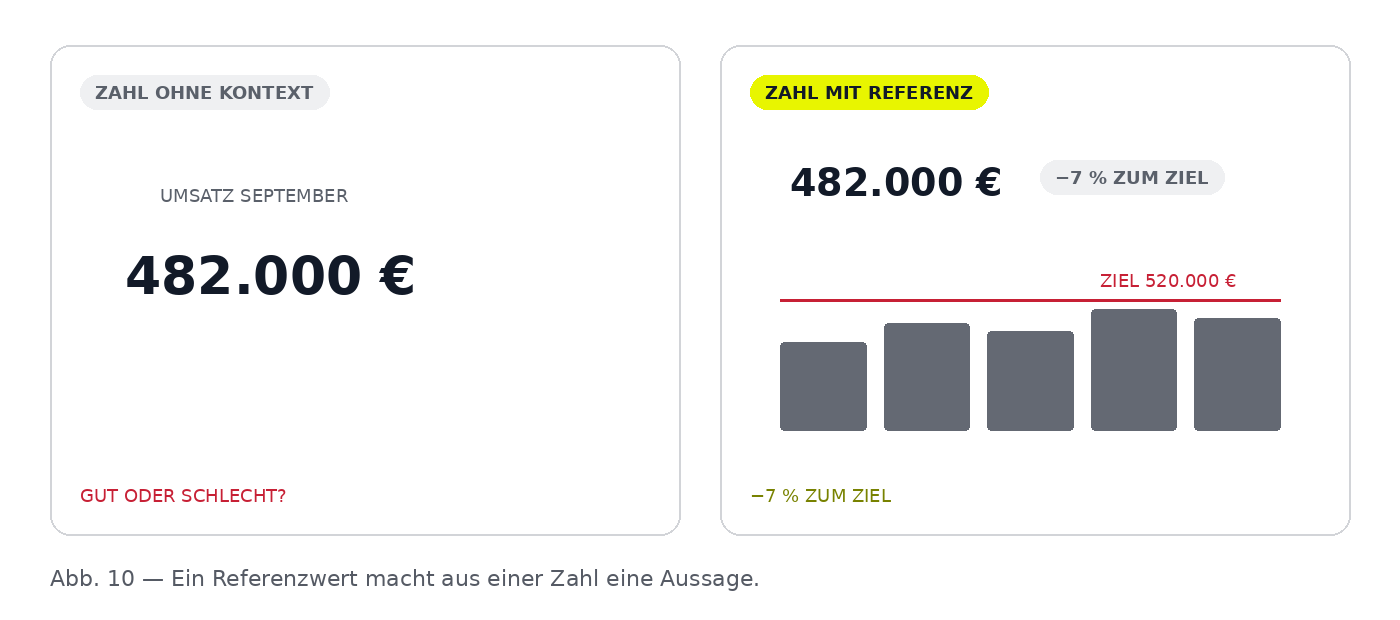
06 · Referenzlinien statt bloßer Zahlen
Eine Kennzahl ohne Vergleichswert sagt wenig: Sind 482.000 € Umsatz gut oder schlecht? Erst eine Referenzlinie – Vorjahr, Ziel, Branchenschnitt – macht aus einer Zahl eine Aussage. In Tableau über Reference Lines oder Bands, in Power BI über eine konstante Linie oder ein Zielband direkt im Diagramm.
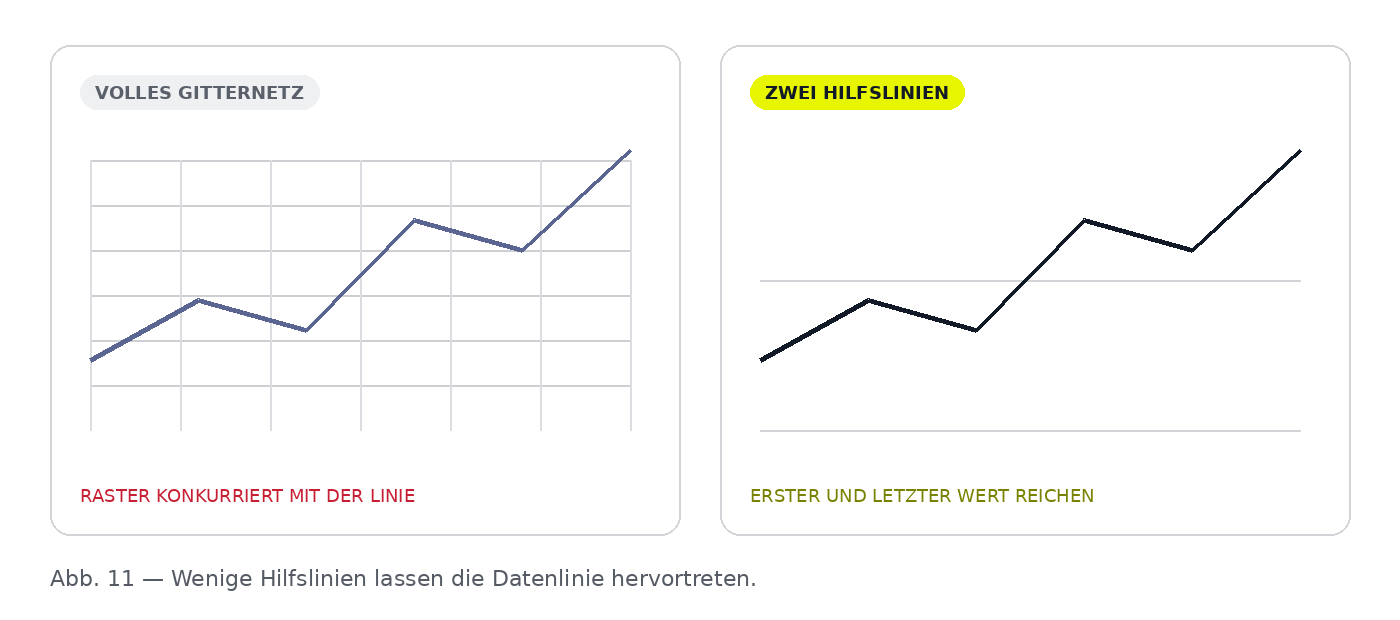
07 · Reduzierte Gitterlinien und Achsenbeschriftung
Volle Gridlines auf jeder Achse plus jeder dritten Beschriftung erzeugen ein visuelles Raster, das über dem eigentlichen Chart liegt. Meist reichen wenige dezente Hilfslinien oder gar keine – die Datenpunkte selbst tragen die Information.
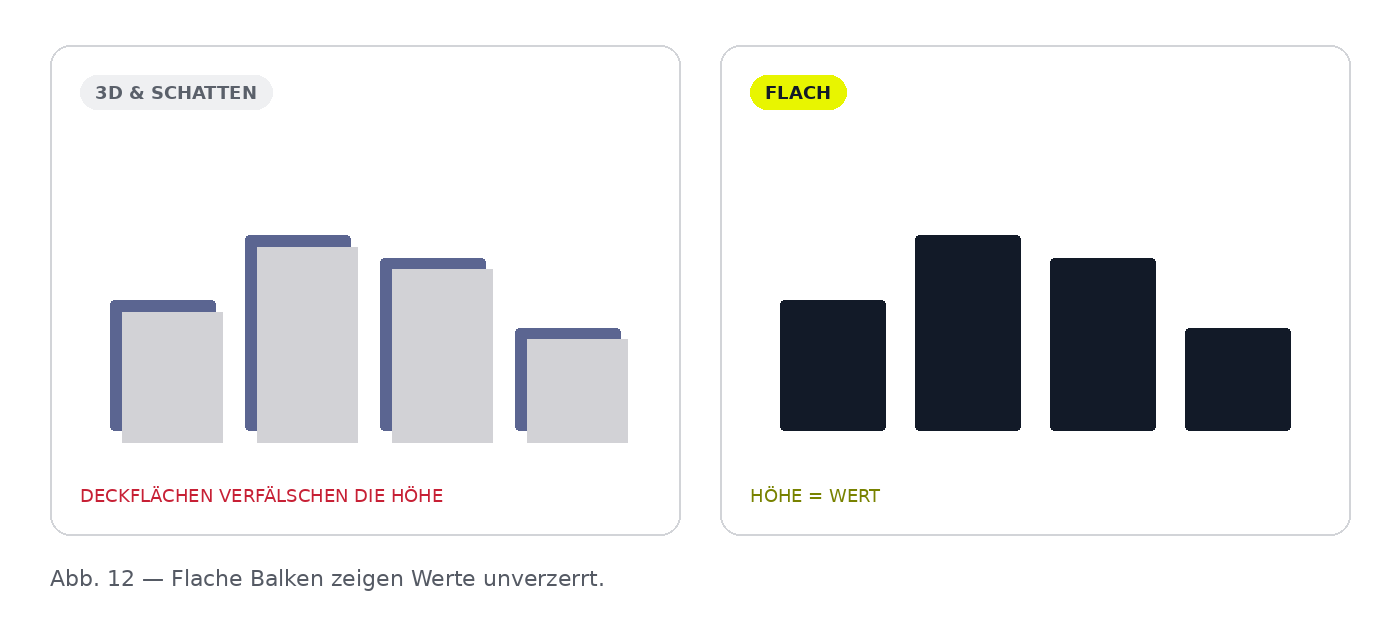
08 · Flaches Design statt Schatten und 3D-Effekten
3D-Balkendiagramme und Schlagschatten sehen auf den ersten Blick aufwendig aus, verzerren aber die Wahrnehmung von Höhen und Proportionen. Flache, zweidimensionale Darstellung ist nicht nur schneller zu lesen, sie ist in beiden Tools ohnehin der Standard – gegen den Trend zu arbeiten kostet nur Zeit.
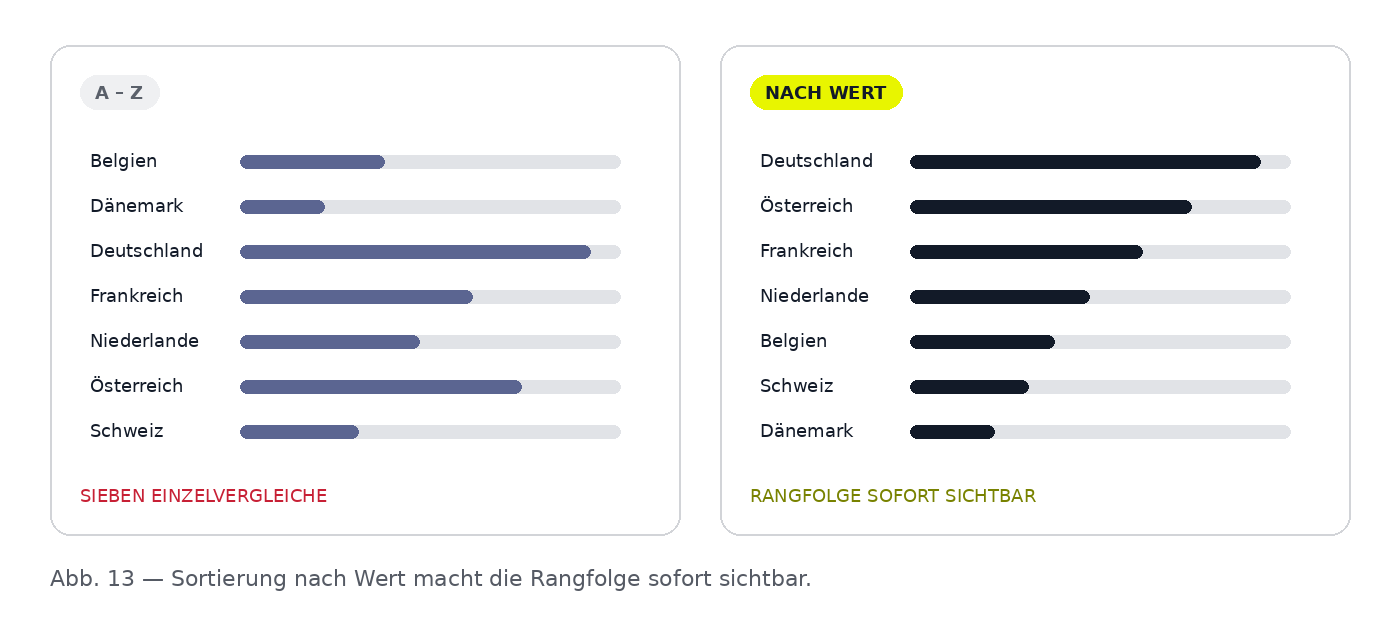
09 · Nach Wert sortieren statt alphabetisch
Ein Balkendiagramm mit Ländern von A bis Z zwingt dazu, jeden Balken einzeln zu vergleichen. Nach Wert sortiert – größter Balken oben oder links – wird das Muster sofort sichtbar, ohne dass man die Zahlen überhaupt lesen muss. In Tableau ein Klick über die Sortierfunktion am Feld, in Power BI über „Sortieren nach“ im Visual-Menü.
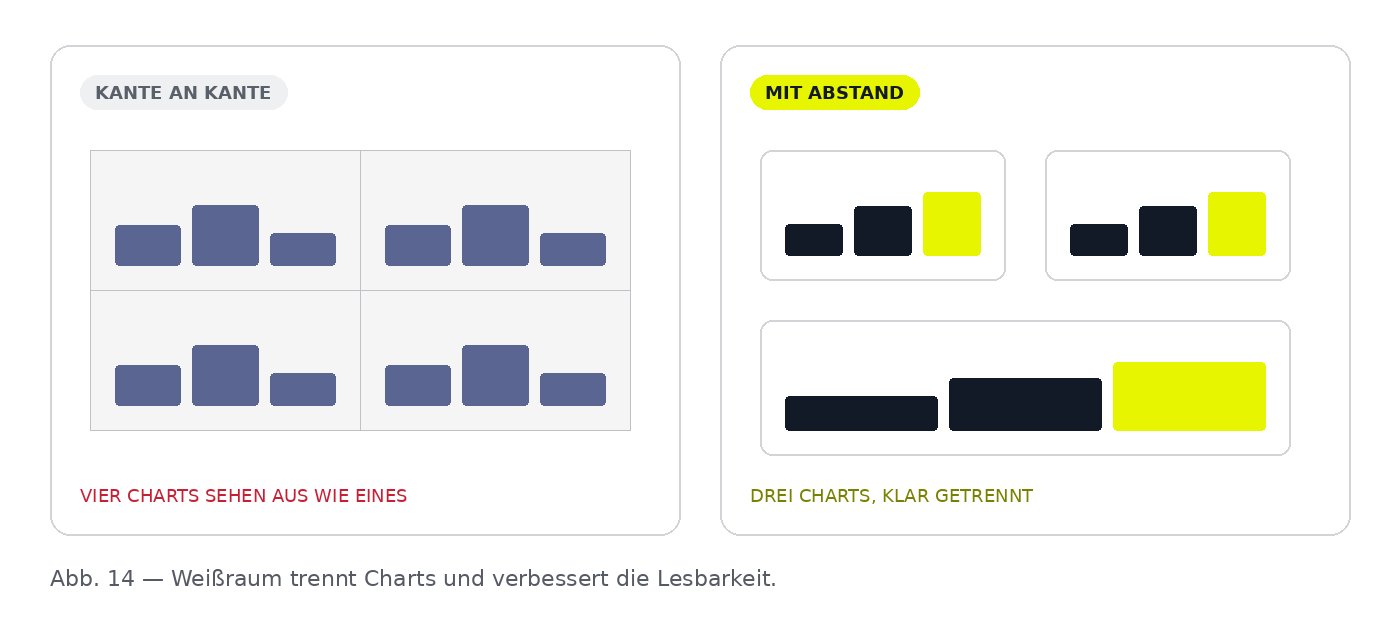
10 · Weißraum zwischen Charts einplanen
Charts, die direkt aneinanderstoßen, verschmelzen visuell zu einer Fläche und erschweren das Auseinanderhalten. Konsequenter Abstand zwischen den Elementen – auch wenn das bedeutet, ein Chart wegzulassen – macht ein Dashboard sofort ruhiger und leichter lesbar.
Fazit
Keiner dieser zehn Punkte ist für sich genommen kompliziert. Der Aufwand liegt woanders: bei jedem Chart, jeder Farbe und jedem Icon zu fragen, ob es wirklich gebraucht wird – und im Zweifel wegzulassen. Genau das unterscheidet ein Dashboard, das gut aussieht, von einem, das auch benutzt wird – egal, in welchem der beiden Tools es entsteht.

.svg)
.svg)
.svg)



.svg)
.svg)
.svg)

.svg)


.svg)
.svg)
.svg)
.svg)
.svg)